Controla tu negocio de calzado desde un solo lugar.
Ventas, cobros, clientes, compras, productos por talla, materiales, bancos, gastos, reportes y finanzas personales en una app pensada para trabajar de forma práctica.
Datos guardados en el teléfonoSin cuentas ni suscripcionesDiseñada para negocios de calzado
Sobre Control Calzado
Una herramienta práctica para entender y ordenar tu negocio.
Control Calzado reúne el control administrativo, financiero y operativo básico de pequeños negocios dedicados a fabricar o vender calzado. La información queda guardada localmente en el dispositivo y puede consultarse aun sin conexión a internet.
Funciona sin internet
Registra y consulta información aunque no tengas conexión. Los datos permanecen en el teléfono donde instalaste la aplicación.
Ve más allá de cuánto vendiste
Diferencia vendido, cobrado, pendiente por cobrar, dinero disponible y ganancia estimada para interpretar mejor la operación.
Pensada para calzado
Maneja productos por modelo y talla, materiales, compras, costos y cálculos de precio dentro de la misma herramienta.
Funciones principales
Lo esencial del negocio, conectado en una sola app.
Registra el movimiento diario y consulta información clave sin depender de hojas separadas o procesos complicados.
Ventas y cobros
Ventas pagadas, pendientes, parciales, abonos, saldos y ganancia estimada.
Clientes y proveedores
Información básica, búsqueda, cuentas por cobrar y control de proveedores.
Productos y materiales
Modelos con tallas, costos de producción, materias primas e insumos.
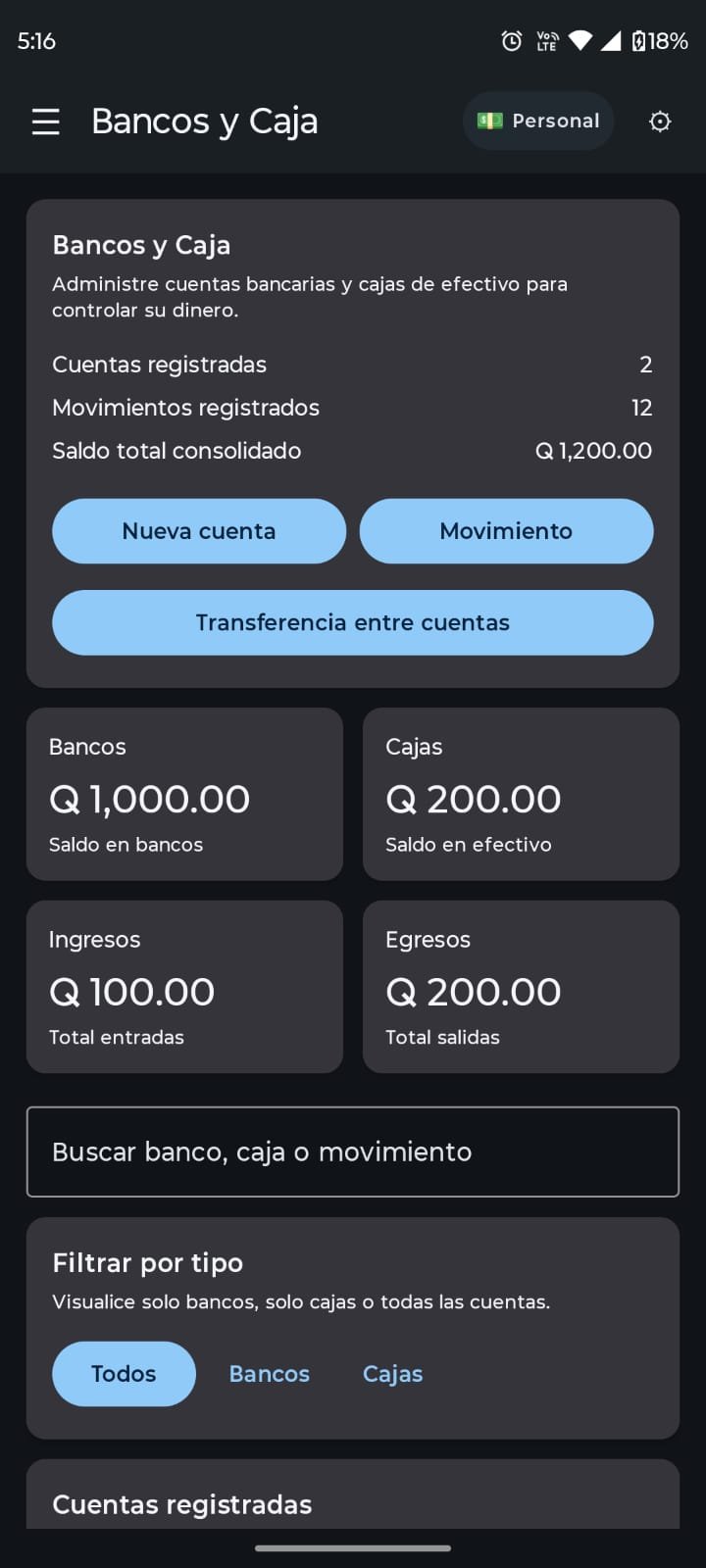
Bancos y cajas
Consulta saldos y entradas o salidas relacionadas con movimientos del negocio.
Precio de producto
Calcula precios sugeridos a partir de costos dinámicos y margen deseado.
Reportes y tareas
Analiza periodos y organiza pendientes administrativos o de producción.
Interfaz real
Conoce las vistas que usarás en el día a día.
Selecciona un módulo para conocer qué información puedes administrar desde esa pantalla.
Módulo de la aplicación
Ventas
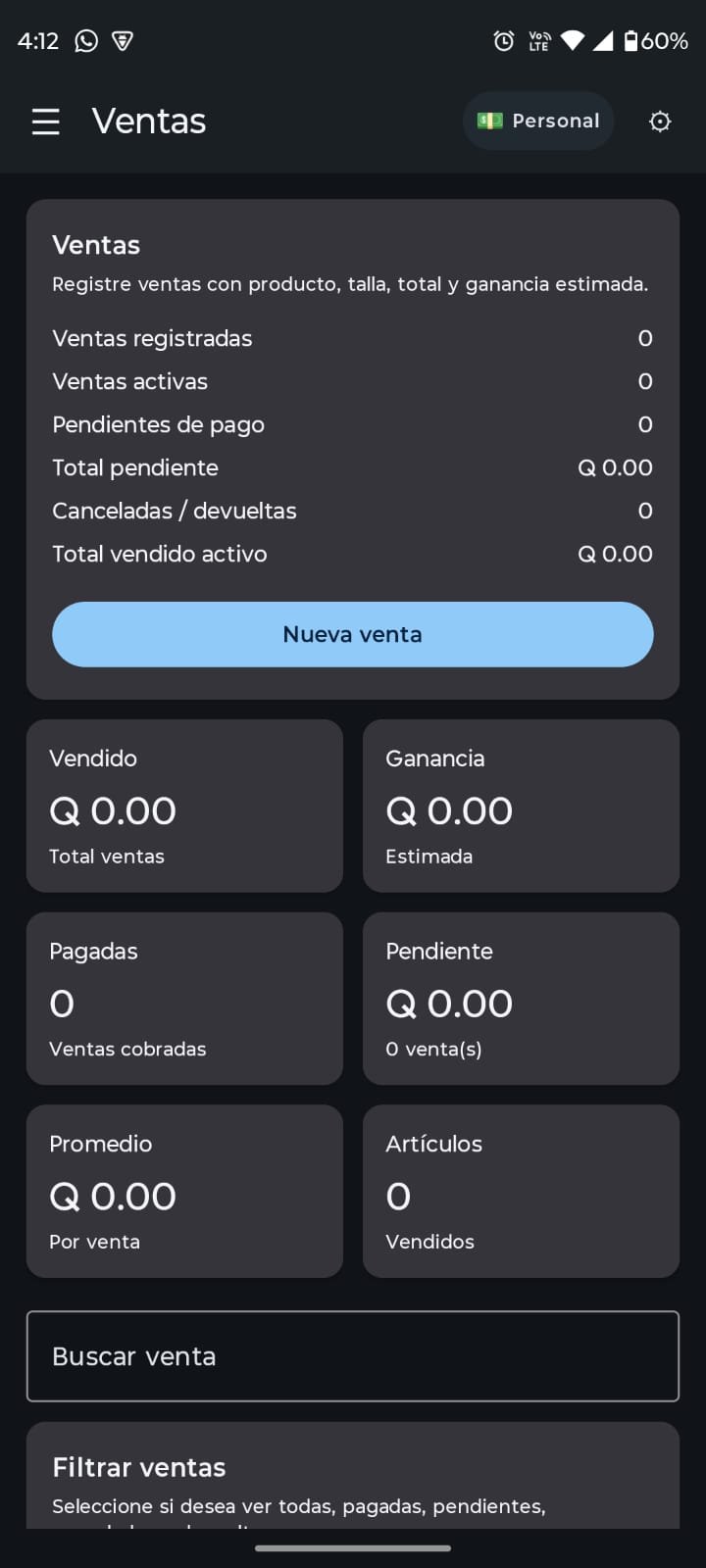
Registra ventas por producto y talla, controla si fueron pagadas, pendientes o parciales y consulta el total vendido y la ganancia estimada.
Ventas pagadas, pendientes y parciales.
Abonos e historial de cobros.
Ganancia estimada por venta.
Control de finanzas personales
Descubre cómo tus finanzas personales pueden afectar tus decisiones.
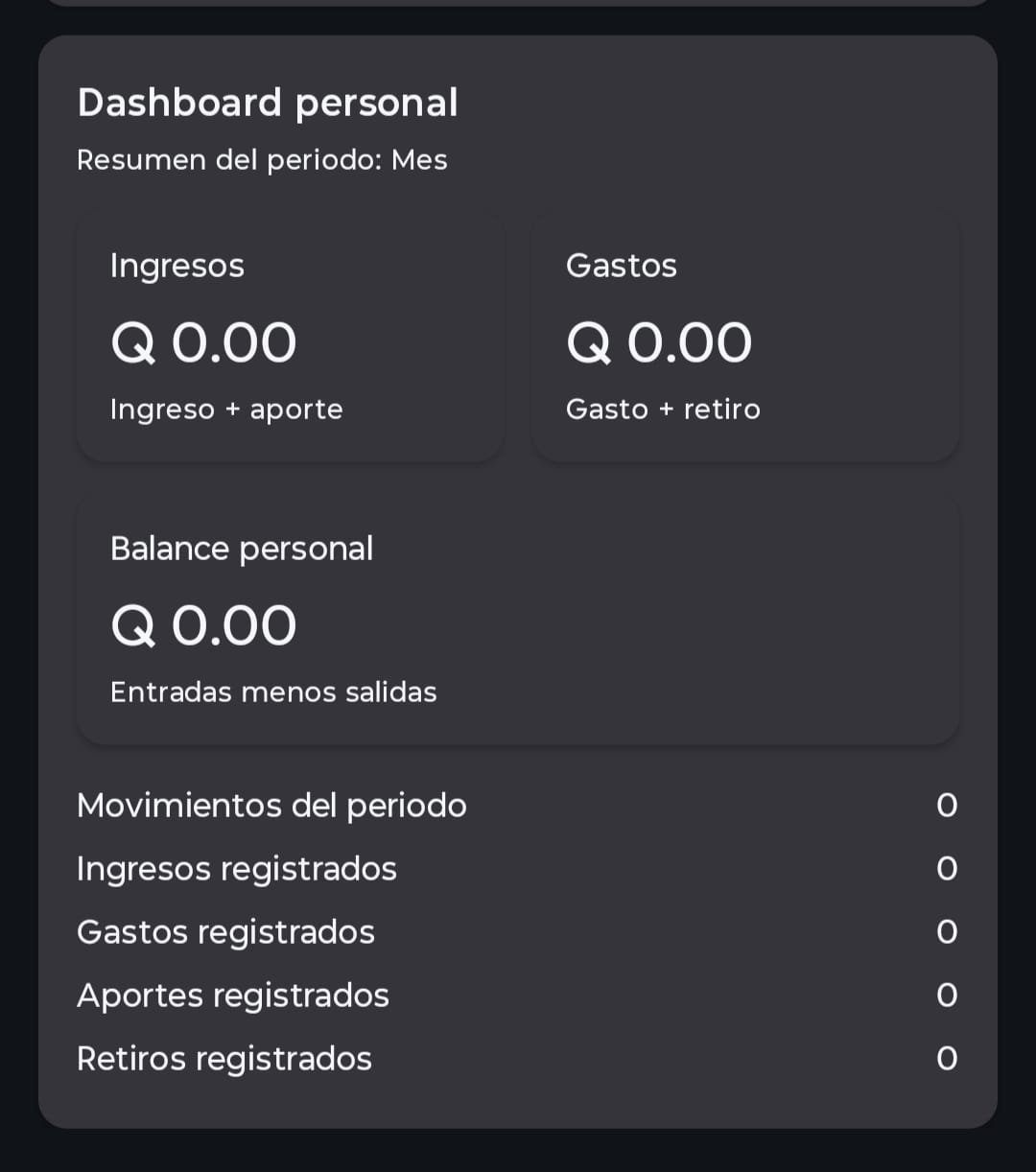
Control Calzado incluye una sección independiente para registrar ingresos, gastos, aportes y retiros personales. Esto te permite observar tu situación personal sin alterar las ventas, compras, bancos o reportes del negocio.
Separado del negocio
Los movimientos personales no modifican el Dashboard ni los resultados operativos de la empresa.
Tu propio resumen
Consulta ingresos, gastos y balance personal desde un Dashboard y reportes independientes.
Importante: Finanzas personales es un control separado. No sustituye contabilidad formal ni mezcla automáticamente dinero personal y empresarial.
Descarga segura
Instala Control Calzado desde su fuente oficial.
La aplicación se distribuye como un archivo APK para Android. Para proteger la instalación, utiliza únicamente el botón oficial de esta página.
Aplicación Android entregada como archivo APK.
No necesitas conexión a internet para registrar información.
Los datos permanecen guardados localmente en el teléfono.
De la descarga a tu primer registro en cuatro pasos.
No necesitas crear una cuenta ni conectarte a internet para comenzar a registrar información.
01
Descarga el APK
Utiliza el botón oficial de esta página para obtener el instalador.
02
Permite la instalación
Si Android lo solicita, autoriza temporalmente la instalación desde esa fuente.
03
Abre Control Calzado
Localiza el icono en tu teléfono e inicia la aplicación.
04
Empieza a registrar
Configura productos, clientes y bancos/caja según las necesidades de tu negocio.
Manual de usuario
Aprende a usar Control Calzado paso a paso.
Consulta cómo registrar ventas, controlar cobros, manejar Bancos y Caja, calcular precios, revisar reportes y mantener separadas tus finanzas personales.
0.3.1-refactor · Android
Escribe una palabra para filtrar las secciones del manual.
01 · Comenzar
Primeros pasos con Control Calzado
¿Qué es Control Calzado y para qué sirve?
Control Calzado es una aplicación Android diseñada para apoyar el control administrativo, financiero y operativo de pequeños negocios dedicados a la fabricación y venta de calzado.
Su objetivo es concentrar en una sola herramienta la información que normalmente termina repartida entre cuadernos, hojas de cálculo, mensajes y cálculos manuales.
Controlar ventas, cobros y saldos pendientes.
Conocer cuánto dinero existe realmente entre Bancos y Cajas.
Registrar compras y gastos vinculados a la cuenta desde la que se pagaron.
Calcular precios de venta según costos y margen deseado.
Revisar reportes por periodo y mantener separadas las finanzas personales.
La app es una herramienta de control interno. No sustituye un sistema contable formal ni la asesoría profesional de un contador.
Conceptos que debes entender antes de usar la app
Vendido
Es el total de ventas activas registradas. Las ventas canceladas o devueltas no forman parte de este total.
Cobrado real
Es el dinero que efectivamente ya recibiste, ya sea porque la venta se pagó desde el inicio o porque el cliente realizó uno o varios abonos.
Disponible total
Es la suma consolidada del dinero que la app registra actualmente en tus Cuentas Bancarias + Cajas de efectivo.
Ganancia estimada
Es la diferencia estimada entre el precio de venta y el costo de producción de los productos vendidos.
Gastos operativos
Son gastos administrativos necesarios para operar. En esta versión se muestran como referencia y no se restan automáticamente de la ganancia estimada.
Instalación y configuración inicial
Descarga el archivo APK desde la página oficial de Control Calzado.
Abre el archivo descargado desde tu teléfono Android.
Si Android lo solicita, autoriza temporalmente la instalación desde esa fuente.
Completa la instalación y abre Control Calzado desde el ícono de la app.
Desde Ajustes puedes seleccionar el tema visual que te resulte más cómodo, incluyendo el Tema Institucional.
Recomendación: instala actualizaciones únicamente desde la página oficial proporcionada por el desarrollador.
Navegación, menú lateral y Vista Dual
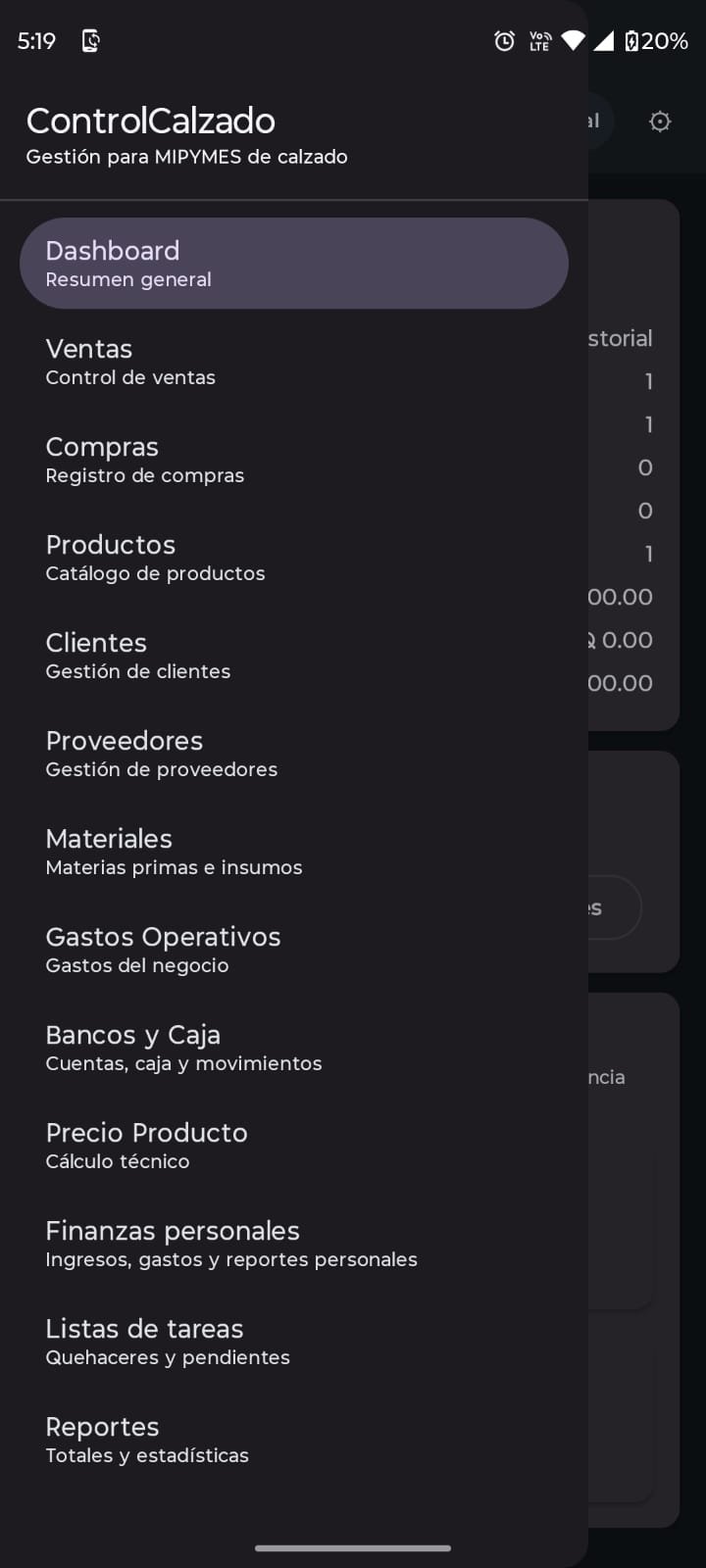
El menú lateral te permite entrar a los distintos módulos del negocio. Además, la app incorpora una Vista Dual Empresa / Personal.
Desde la barra superior puedes entrar rápidamente a Finanzas Personales. Al activarla, la interfaz indica que estás trabajando en el espacio personal. Para volver al negocio puedes usar nuevamente el acceso superior o navegar desde el menú.
Antes de registrar un movimiento, verifica si estás en la vista del negocio o en la vista personal. Son espacios independientes.
02 · Operación
Ventas, clientes, compras y gastos
Dashboard consolidado
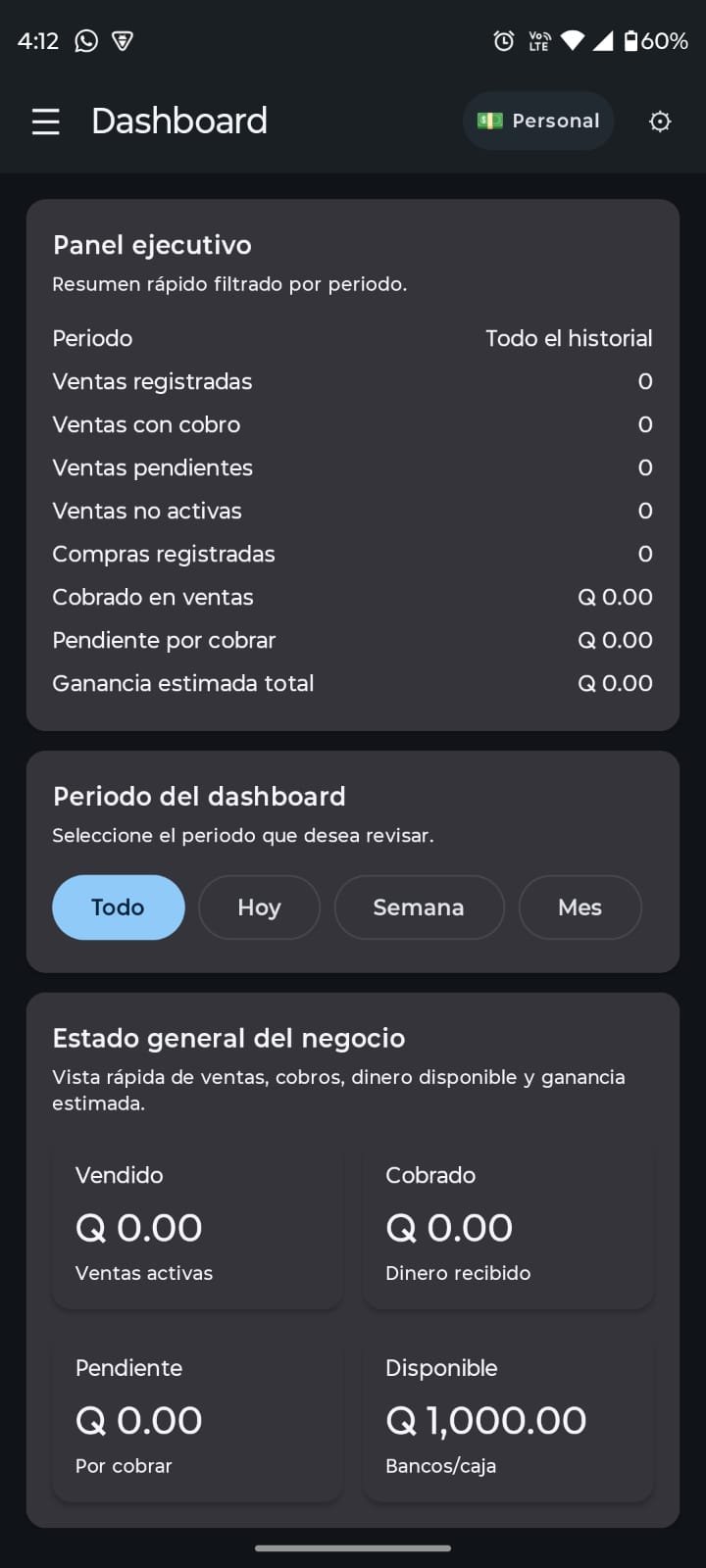
El Dashboard ofrece una lectura rápida del estado actual del negocio y permite filtrar parte de la información por periodo.
Vendido: total de ventas activas del periodo.
Cobrado: dinero efectivamente recibido.
Pendiente: saldo que todavía deben los clientes.
Disponible: saldo real consolidado entre Bancos y Cajas.
Ganancia estimada: total, cobrada y pendiente según las ventas registradas.
Los ingresos y egresos pueden cambiar según el filtro seleccionado, pero el Saldo Actual busca responder una pregunta distinta: cuánto dinero tienes disponible hoy en tus cuentas registradas.
Cómo registrar una venta
Entra al módulo Ventas y selecciona Nueva venta.
Selecciona o registra al cliente.
Agrega los productos vendidos y la talla correspondiente cuando aplique.
Indica si la venta se pagará completamente o quedará pendiente.
Selecciona el método de pago real.
La app mostrará únicamente las cuentas compatibles con ese método.
Revisa el total y guarda la venta.
Regla automática: si eliges Efectivo, la app permite seleccionar solamente una Caja. Si eliges Banco/Transferencia, permite seleccionar solamente un Banco.
Ventas pendientes, abonos y cobros parciales
Una venta pendiente cuenta como vendida, pero todavía no como cobrada. Puedes registrar uno o varios abonos hasta completar el saldo.
Busca la venta pendiente o con pago parcial.
Selecciona Registrar abono.
Escribe el monto recibido.
Selecciona Efectivo o Banco/Transferencia.
Selecciona la Caja o Banco que corresponda.
Guarda el abono. El pendiente y el saldo de la cuenta se actualizan automáticamente.
Una venta que ya tiene abonos registrados no puede cancelarse directamente. Este bloqueo protege la integridad de los pagos ya recibidos.
Clientes y cuentas por cobrar
El módulo Clientes te ayuda a localizar a cada comprador y revisar las ventas que todavía tienen saldo pendiente.
Crear, editar, buscar y organizar clientes.
Identificar clientes con saldo pendiente.
Entrar a la cuenta del cliente para revisar ventas específicas.
Registrar abonos sobre la venta correcta, evitando pagos globales ambiguos.
Compras y gastos operativos
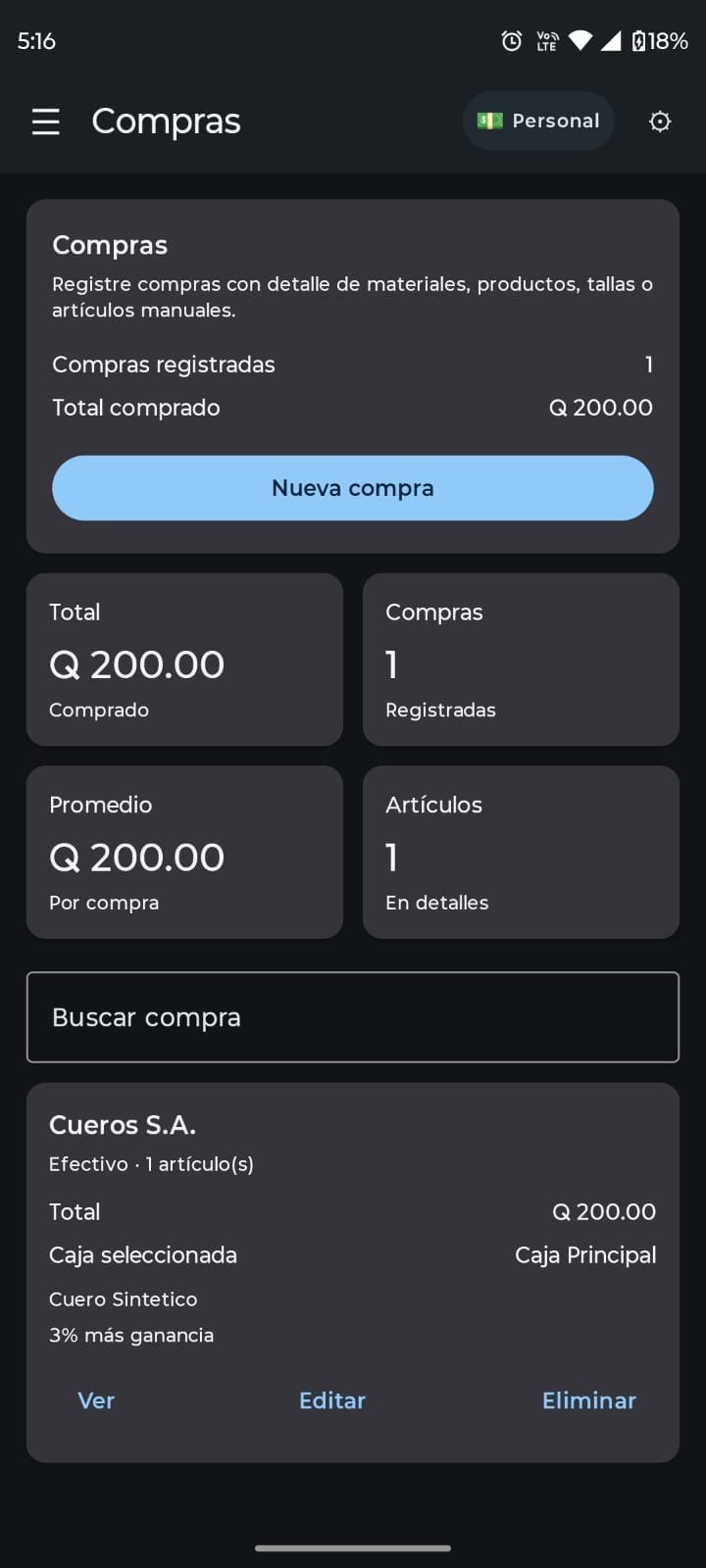
Compras y Gastos están integrados con la tesorería para que el saldo disponible refleje el dinero que realmente sale del negocio.
Si pagas en efectivo
Selecciona una Caja. La app genera la salida automáticamente en esa cuenta.
Si pagas por banco o transferencia
Selecciona un Banco. La app genera la salida automáticamente en la cuenta seleccionada.
En Compras puedes registrar materiales o productos con cantidades y costos. En Gastos Operativos puedes registrar alquiler, energía, transporte, servicios y otros gastos administrativos.
03 · Tesorería
Bancos, Cajas y transferencias internas
¿Qué diferencia hay entre un Banco y una Caja?
Ambos son tipos de cuenta dentro de la misma sección de tesorería, pero sirven para representar dinero distinto:
Banco
Representa una cuenta bancaria. Puede incluir número de cuenta y se utiliza para transferencias, depósitos y movimientos bancarios.
Caja
Representa dinero en efectivo físico, por ejemplo Caja Ventas Diarias, Caja General o Caja Chica.
Usa nombres claros. La precisión del Dashboard depende de que registres los movimientos en la cuenta correcta.
Movimientos automáticos en Bancos y Caja
Venta cobrada en efectivo → entrada en la Caja seleccionada.
Venta cobrada por transferencia → entrada en el Banco seleccionado.
Abono en efectivo → entrada en la Caja seleccionada.
Abono bancario → entrada en el Banco seleccionado.
Compra o gasto en efectivo → salida de la Caja seleccionada.
Compra o gasto bancario → salida del Banco seleccionado.
También puedes registrar movimientos manuales cuando sea necesario, pero conviene evitar duplicar operaciones que la app ya generó automáticamente.
Transferencias entre cuentas
Las transferencias internas permiten mover tu propio dinero entre cuentas sin tratar ese movimiento como una venta, ingreso externo, compra o gasto.
Ejemplo: retiras Q500 del Banco Empresa para colocar ese dinero en Caja Chica.
Selecciona la cuenta de origen.
Selecciona la cuenta de destino.
Ingresa el monto.
Confirma la transferencia.
La app genera dos movimientos relacionados: una salida en el origen y una entrada en el destino.
Una transferencia no representa dinero nuevo ni un gasto del negocio. Por eso no debe inflar los ingresos o egresos en los reportes.
Filtros de movimientos
El módulo permite revisar los movimientos utilizando filtros como:
Todos: muestra el historial general.
Ingresos: entradas reales registradas en las cuentas.
Egresos: salidas reales de dinero.
Transfers: movimientos internos entre una cuenta y otra.
04 · Rentabilidad
Productos, materiales y cálculo de precios
Productos y tallas
Un producto representa el modelo base del calzado. Cuando un modelo tiene varias tallas, estas se manejan como variantes para evitar crear el mismo producto repetidas veces.
Ejemplo: Producto “Zapato escolar negro” con tallas 35, 36, 37, 38, 39 y 40.
Los productos registrados pueden utilizarse posteriormente dentro de Ventas y otros flujos de la app.
Materiales y proveedores
El módulo Materiales permite registrar materias primas o insumos utilizados en producción, como cuero, suela, pegamento, hilo, tela, cajas o plantillas.
Los proveedores permiten mantener ordenados los contactos de quienes suministran materiales, productos o servicios importantes para el negocio.
Calculadora de precio de producto
Esta herramienta te ayuda a estimar cuánto deberías cobrar por un producto según los costos asociados y el margen que deseas obtener.
Selecciona o identifica el producto.
Agrega todos los costos necesarios: materiales, mano de obra, suela, pegamento, gasolina, empaque, transporte u otros.
Ingresa el margen deseado en porcentaje.
Revisa el costo total, la ganancia estimada y el precio sugerido.
Precio sugerido = Costo total / (1 - Margen)
Ejemplo: si el costo total es Q80 y deseas un margen del 40%, el precio sugerido es aproximadamente Q133.33.
Usa esta herramienta antes de fijar el precio de un modelo nuevo. Un precio atractivo no siempre es rentable si no has considerado todos los costos.
05 · Propietario
Finanzas personales
¿Para qué sirve la sección Personal?
Finanzas Personales es un espacio separado para que el propietario registre movimientos de su vida personal sin alterar las métricas principales del negocio.
Ingresos personales.
Gastos de casa o personales.
Aportes personales.
Retiros del propietario.
Ahorros u otros movimientos privados.
Los movimientos personales no deben confundirse con ventas, compras o gastos operativos del negocio. La separación ayuda a interpretar mejor la realidad financiera de la empresa.
Cómo registrar un movimiento personal
Activa la Vista Personal desde la barra superior.
Entra a Movimientos.
Selecciona el tipo de movimiento: ingreso, gasto, aporte o retiro.
Escribe una descripción y categoría claras.
Ingresa el monto y guarda.
Luego puedes utilizar el Dashboard y los Reportes Personales para revisar el balance de esos movimientos.
06 · Análisis
Reportes, tareas y buenas prácticas
Reportes avanzados
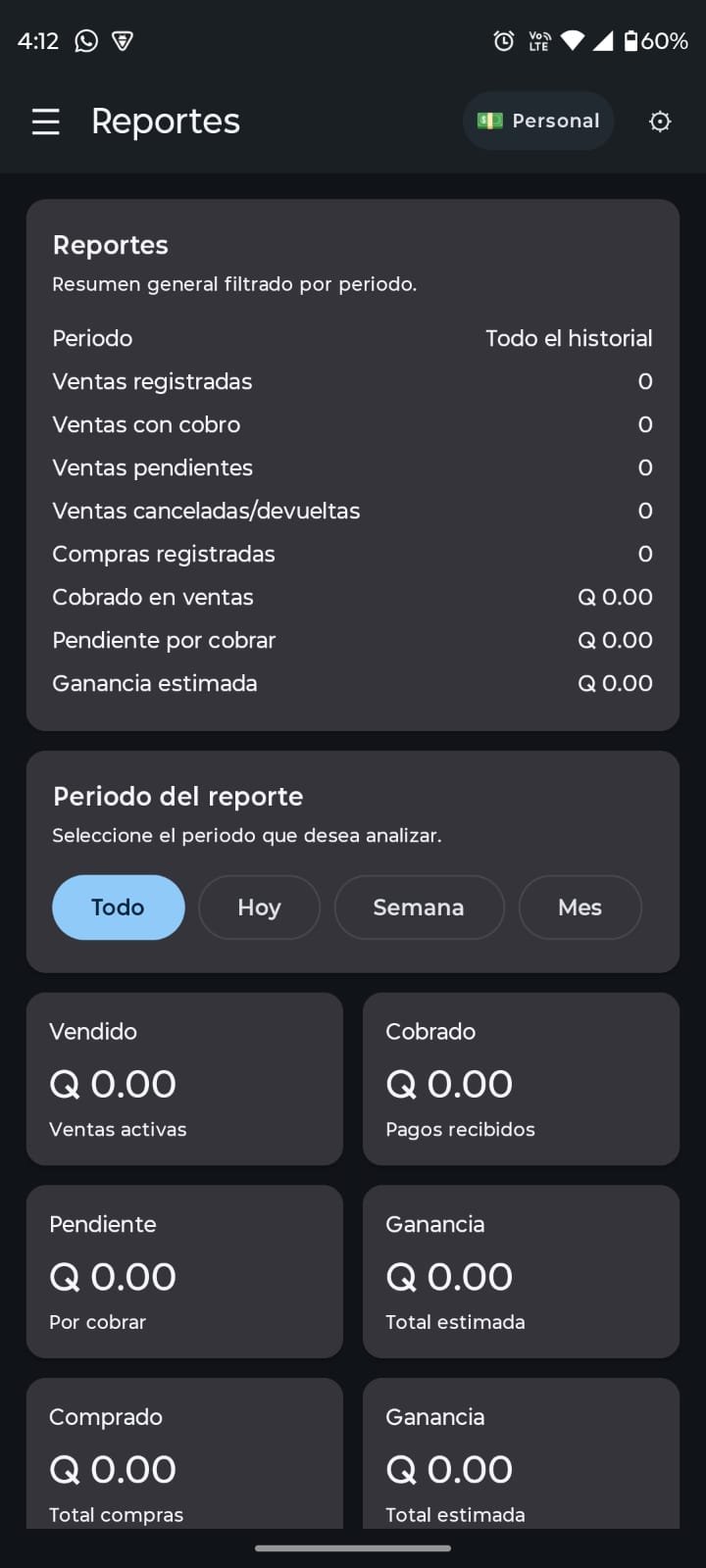
Reportes permite analizar el negocio por periodos y revisar indicadores financieros y operativos en conjunto.
Comparativo financiero entre Vendido, Cobrado, Comprado y Disponible.
Resumen operativo con indicadores clave.
Desglose de Bancos, Cajas y cobros.
Filtros de periodo para entender qué ocurrió en un día, semana, mes u otro rango disponible.
Recuerda que el Disponible actual representa el saldo real consolidado de las cuentas, mientras algunos indicadores del reporte cambian según el periodo seleccionado.
Listas de tareas
Las listas tipo TO DO sirven para organizar pendientes de producción, administración, compras o seguimiento comercial.
Puedes crear listas, agregar tareas, asignar responsable y fechas, y marcar actividades como completadas.
Ejemplos: preparar un pedido, comprar materiales, revisar cuentas por cobrar o validar gastos del mes.
Rutina diaria, semanal y mensual recomendada
Cada día
Registrar las ventas y cobros del día.
Registrar compras y gastos realizados.
Verificar que cada movimiento haya quedado en la Caja o Banco correcto.
Revisar el Dashboard y los pendientes por cobrar.
Cada semana
Revisar Reportes por semana.
Comparar vendido, cobrado y pendiente.
Revisar saldos de Bancos y Cajas.
Dar seguimiento a clientes con deuda y tareas pendientes.
Cada mes
Revisar resultados del mes completo.
Validar compras, gastos y rentabilidad estimada.
Revisar las cuentas por cobrar.
Actualizar listas de tareas y decisiones para el siguiente mes.
Buenas prácticas para mantener datos confiables
Usa nombres claros para Bancos y Cajas, por ejemplo “Banco Empresa” o “Caja Ventas Diarias”.
Registra siempre el método de pago real para que el movimiento llegue a la cuenta correcta.
No dupliques manualmente un movimiento que la app ya creó automáticamente.
Registra cada abono en la venta correspondiente.
Revisa el Dashboard diariamente y Reportes al menos una vez por semana.
Usa la calculadora de precios antes de lanzar un producto nuevo.
Mantén separadas las finanzas del negocio y las finanzas personales.
Limitaciones actuales de esta versión
Los datos son 100% locales y no se sincronizan con la nube.
Todavía no existe un sistema de backup o restauración de datos entre teléfonos.
La app no maneja cuentas de usuario ni sincronización entre varios dispositivos.
El stock de productos debe actualizarse manualmente; no existe descuento automático de inventario en esta versión.
Los gastos operativos se muestran como referencia administrativa y no se descuentan automáticamente de la utilidad estimada.
Antes de cambiar o restaurar el telefono, toma en cuenta que en esta versión los datos no pueden recuperarse automáticamente desde la nube.
Cómo reportar un problema de la app
Si encuentras un error, anota toda la información posible antes de contactar soporte:
Pantalla o módulo donde ocurrió.
Acción que realizaste.
Dato que ingresaste.
Resultado que esperabas.
Resultado que mostró la aplicación.
Captura de pantalla, si es posible.
No encontramos una sección del manual que coincida con tu búsqueda.
Preguntas frecuentes
Dudas comunes antes de usar la app.
Estas respuestas resumen algunas de las dudas más importantes sobre instalación, privacidad y funcionamiento.
¿Control Calzado necesita internet para funcionar?
No para el uso diario. La aplicación trabaja localmente en el teléfono y sus registros principales no dependen de una conexión a internet.
¿Dónde se guardan mis datos?
Los datos se almacenan localmente en el dispositivo donde instalaste Control Calzado. La app no utiliza actualmente sincronización automática en la nube.
¿Qué pasa si cambio de teléfono?
En esta versión, Control Calzado todavía no cuenta con un sistema de backup, restauración o sincronización entre dispositivos. Como los datos se guardan únicamente en el teléfono y la app no maneja cuentas de usuario ni almacenamiento en la nube, instalar la aplicación en otro dispositivo no trasladará automáticamente tu información anterior. Antes de cambiar, reiniciar o reemplazar el teléfono, toma en cuenta esta limitación para evitar perder registros importantes.
¿La app reemplaza un sistema contable?
No. Control Calzado está pensada como herramienta de control interno y apoyo para tomar decisiones. No reemplaza una contabilidad formal ni la asesoría de un contador.
¿Por qué una transferencia entre mis cuentas no aparece como ingreso?
Porque el dinero ya era tuyo. Una transferencia solo mueve saldo desde una cuenta a otra, por ejemplo de Banco Empresa a Caja Chica. El sistema actualiza ambas cuentas sin inflar los ingresos o egresos reales del negocio.
¿Por qué los gastos operativos no reducen la ganancia estimada?
En la versión actual los gastos operativos se presentan como referencia administrativa. La ganancia estimada se calcula principalmente a partir del precio de venta y el costo de producción de los productos vendidos.
¿Puedo manejar efectivo y bancos al mismo tiempo?
Sí. Puedes crear varias Cajas y Bancos. El Dashboard consolida el dinero disponible y la app dirige cada cobro o pago a la cuenta compatible con el método seleccionado.
Ya conoces la lógica de Control Calzado.
Descarga la versión disponible desde esta misma página y utiliza este manual cuando necesites recordar un proceso.